多軌時間軸
影片、字幕與聲音分軌管理,保留剪輯節奏與層次。
 元兆剪輯
WINDOWS VIDEO EDITOR
把影片、字幕與聲音,剪成你的故事。為 Windows 創作者打造,現在免費下載。
Windows x64 · 免費使用 · 免帳號
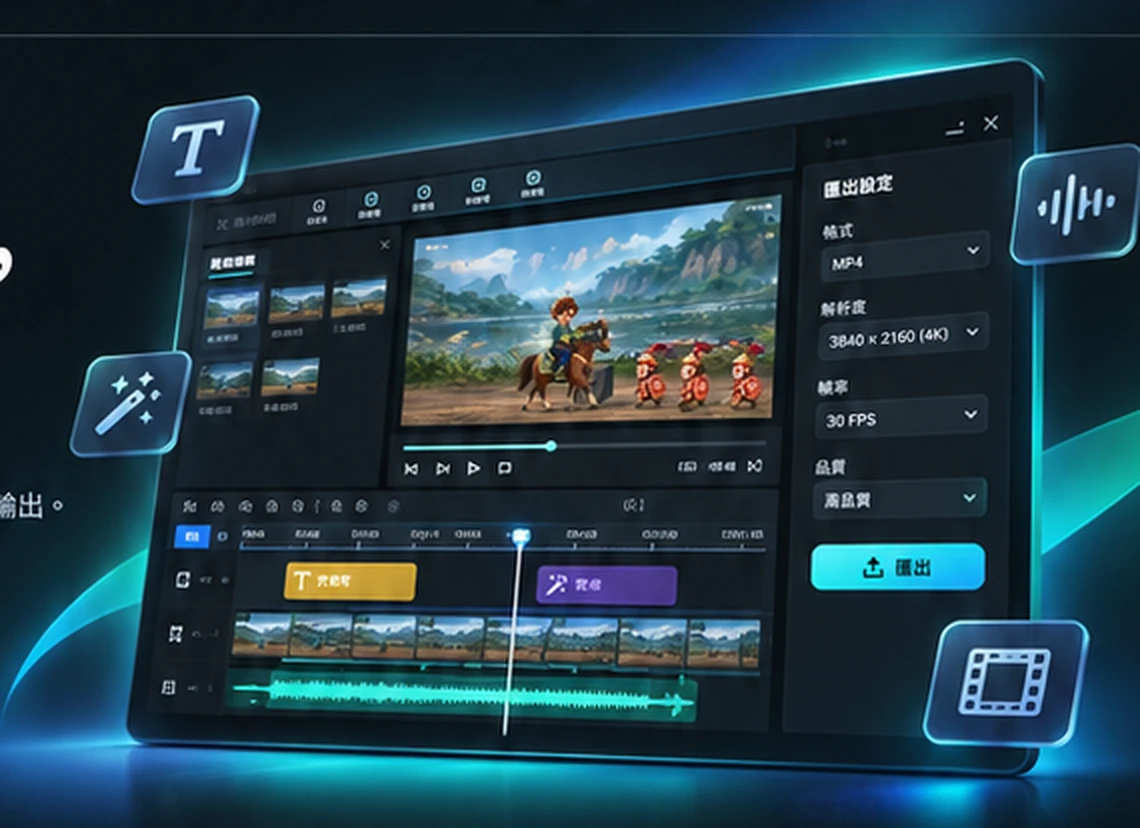
FROM CLIPS TO STORIES
選一個步驟,拖動播放頭,探索素材如何串成作品。
此區以互動動畫說明剪輯流程;實際操作影片將隨正式版本更新。
從素材管理到時間軸、字幕、音訊與輸出,都沿著同一個桌面專案完成。
影片、字幕與聲音分軌管理,保留剪輯節奏與層次。
字幕樣式、文字工具、語音辨識字幕與 Windows 本機 TTS。
用轉場串接段落,以視覺效果與濾鏡調整畫面風格。
支援 Intel、NVIDIA 與 AMD 的 H.264 硬體編碼,依電腦環境選用。
整理畫面、處理聲音、保存進度,讓每一步都更順手。
影片、圖片、音訊與字幕可分軌編排,支援拖曳、裁切、倍速、音量、靜音、鎖定與復原重做。
EDIT提供字幕樣式、文字工具、語音辨識字幕與 Windows 本機 TTS,適合教學、短片與旁白工作。
SUBTITLE + TTS調整片段音量、淡入淡出與混音,搭配音訊清理與降噪,讓旁白和背景音樂更清楚。
AUDIO保存 .maiproject 專案,下次接續剪輯;素材移動後可重新連結,也可從垃圾桶還原內容。
PROJECT可設定 Gemini、OpenAI 與語音辨識服務。外部 AI 需要網路及對應 API 設定,功能仍持續驗證中。
AI SERVICE第一次接觸也能快速理解整個工作流程。
加入影片、圖片與音訊,建立專案並開始安排時間軸。
裁切片段,加入字幕、效果與音訊,再完成節奏與畫面調整。
選擇格式、解析度、FPS 與編碼路徑,輸出最終影片。
Intel Quick Sync、NVIDIA NVENC、AMD AMF,必要時回退 CPU。
MOV / ProRes 422 HQ 適合高品質中繼與後續製作,檔案通常也較大。
可依素材選擇解析度與 FPS;高解析度輸出的速度與可用性依硬體、素材及編碼設定而定。
HDR/廣色域素材目前需先轉 SDR。快速輸出時,部分色彩濾鏡與動畫效果仍有限制。
素材編排、字幕、音訊與一般輸出,在 Windows 桌面完成。
需外部服務的功能會明確標示網路與 API 條件。
依素材與硬體選擇輸出方式,HDR 與效果限制可在輸出區查看。
下載安裝,開始你的下一個作品。免帳號,直接使用桌面剪輯工具。
外部 AI 服務需要自行設定 API,使用費用依服務供應商計費。
YOUR NEXT CREATION STARTS HERE
元兆剪輯 1.0.0。免費取得 Windows 桌面版,把想法剪成作品。
免費下載 Windows 版Windows x64 · 版本 1.0.0 · 241.4 MiB(約 253.1 MB)
免帳號,透過 GitHub 直接下載安裝檔。
免費 Windows 安裝檔
下載後執行 SmileCut-1.0.0-Setup.exe,依安裝程式指示完成。安裝完成後,開啟「元兆的AI剪輯軟體」並匯入素材。
軟體持續開發中。更新前請保存專案與原始素材。
可用於確認下載檔案是否完整。
983623127c5d893c84a32185e3e3f39d070687e462e6445ec9c72d0c39cf9184平台、輸出、GPU、字幕與 AI 使用條件,一次說清楚。
目前提供 Windows x64 桌面版。macOS、Linux 與手機版本尚未提供;硬體相容性仍持續驗證,建議先以少量素材測試剪輯與輸出。
目前提供 MP4、MOV、AVI、MKV、WebM、TS、MPG、3GP、WMV、F4V 與 XML + MP4 等輸出選項,也包含 MOV / ProRes 422 HQ。可用編碼方式依選擇的格式與電腦環境而定。
H.264 輸出支援 Intel Quick Sync、NVIDIA NVENC 與 AMD AMF。實際加速效果依顯示晶片、驅動程式、素材與效果而定,無法使用硬體編碼時可改用 CPU。
提供字幕編輯、文字樣式、語音辨識字幕與 Windows 本機 TTS。不同 Windows 環境的可用性仍持續驗證;外部語音服務需完成對應設定。
Gemini、OpenAI 等外部 AI 服務需要網路與對應 API 設定;可能產生的服務費用依各供應商計費。一般桌面剪輯與外部 AI 分開使用。
可以保存 .maiproject 專案後再繼續編輯。請保留原始素材;若移動素材位置,可使用媒體重新連結功能。
多軌時間軸、字幕、音訊與一般輸出屬於桌面剪輯工作流。外部 AI 功能才需要網路及 API 設定。
可以,本頁提供元兆剪輯 Windows 1.0.0 免費安裝檔,免帳號即可下載。外部 AI 服務需自行設定 API,可能產生的服務費用依供應商計費。